


ちょっと、そこ!折りたたみ式ワイヤレス キーボードのサプライヤーとして、私は接続の問題をかなり経験してきました。キーボードが正常に動作しないと非常にイライラするかもしれませんが、心配しないでください。これらの問題のトラブルシューティングをお手伝いします。
1. 基本を確認する
まずは基本的なことから始めましょう。折りたたみ式ワイヤレス キーボードがオンになっていることを確認します。これらのキーボードのほとんどには、側面または底面のどこかに電源スイッチがあります。スイッチを「オン」の位置に切り替えて、キーボードが点灯するか、または寿命の兆候が現れるかどうかを確認します。

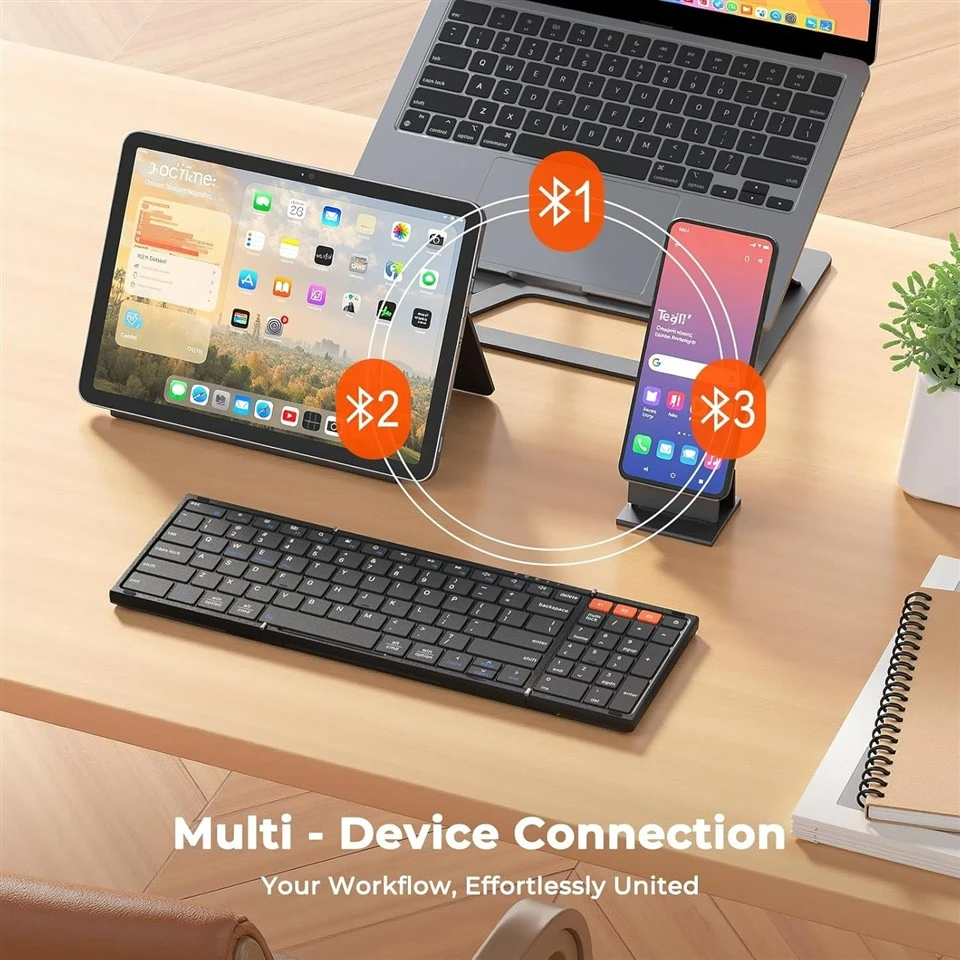
また、バッテリーもチェックしてください。バッテリーの残量が少ないか切れている場合、キーボードは接続できません。私たちの一部折りたたみ式ワイヤレスキーボード充電式電池を使用するモデルもあれば、通常の単 3 形または単 4 形電池を使用するモデルもあります。充電可能な場合は、プラグを差し込んでしばらく充電します。通常の電池を使用している場合は、新しい電池と交換してください。
2.Bluetoothペアリング
キーボードが Bluetooth を使用して接続する場合、ペアリング プロセスは非常に重要です。その方法は次のとおりです。
コンピュータ上で
- 窓: [設定] > [デバイス] > [Bluetooth とその他のデバイス] に移動します。 「Bluetooth またはその他のデバイスを追加」をクリックし、「Bluetooth」を選択します。キーボードをペアリング モードにします (通常は、Fn + Connect などの特定のキーの組み合わせを押します)。キーボードがリストに表示されたら、それをクリックしてペアリングします。
- マック: メニューバーの Bluetooth アイコンをクリックし、「Bluetooth デバイスのセットアップ」を選択します。画面上の指示に従ってキーボードをペアリングします。
モバイルデバイスの場合
- アンドロイド: 「設定」>「接続されているデバイス」>「Bluetooth」に移動します。 Bluetooth をオンにして、キーボードをペアリング モードにします。キーボードがリストに表示されたら、それをタップしてペアリングします。
- iOS: 「設定」>「Bluetooth」に移動します。 Bluetooth をオンにして、キーボードをペアリング モードにします。リストからキーボードを選択してペアリングします。
ペアリング リストにキーボードが表示されない場合は、キーボードと接続先のデバイスの両方を再起動してみてください。場合によっては、単純な再起動で多くの問題を解決できる場合があります。
3. 干渉
Bluetooth 信号は、他のデバイスからの干渉の影響を受ける可能性があります。 Wi-Fi ルーター、電子レンジ、さらにはその他の Bluetooth デバイスでも問題が発生する可能性があります。接続に問題がある場合は、キーボードとキーボードを接続しているデバイスを他の電子機器から遠ざけてみてください。
また、キーボードとデバイスの間に物理的な障害物がないことを確認してください。壁、家具、さらには体が Bluetooth 信号をブロックする可能性があります。 2 人の間に明確な視線を保つようにしてください。
4. ドライバーの問題 (コンピューターの場合)
コンピュータで折りたたみ式ワイヤレス キーボードを使用している場合、ドライバの問題により接続の問題が発生することがあります。できることは次のとおりです。
- 窓: 「デバイス マネージャー」に移動します ([スタート] メニューで検索できます)。 「キーボード」セクションを展開し、キーボードを右クリックして「ドライバーの更新」を選択します。更新されたドライバーを自動的に検索することを選択できます。
- マック: 通常、Mac は Bluetooth デバイスのドライバーを自動的に検出してインストールします。それでも問題が解決しない場合は、Mac を再起動してキーボードを再接続してみてください。
5. ファームウェアのアップデート
私たちの一部ポータブル折りたたみBluetoothキーボードファームウェアのアップデートをサポートしているモデル。ファームウェアはキーボード上で実行されるソフトウェアのようなもので、更新するとバグが修正され、パフォーマンスが向上します。
特定のキーボード モデルのファームウェアを更新する方法については、当社の Web サイトを確認してください。通常、特別なツールをダウンロードし、指定された手順に従う必要があります。
6. バックライト付きキーボード特有の問題
持っている場合は、バックライト付き折りたたみキーボード、バックライトに関連して追加の問題が発生する可能性があります。
-
バックライトが動作しない:まずバックライトが点灯しているか確認してください。ほとんどのバックライト付きキーボードには、Fn + F5 または Fn + F6 など、バックライトをオンまたはオフにするためのキーの組み合わせがあります。それでも動作しない場合は、バッテリーが充電されていることを確認してください。バッテリー残量が少ないとバックライトが誤動作する可能性があります。
-
バックライトが暗すぎる、または明るすぎる: 通常、バックライトのオン/オフを切り替えるのと同じキーの組み合わせを使用して、バックライトの明るさを調整できます。希望の明るさレベルに達するまで、組み合わせを押し続けます。
7. お問い合わせ
上記の手順をすべて試しても、折りたたみ式ワイヤレス キーボードとの接続の問題が解決しない場合は、遠慮なくお問い合わせください。キーボードを再び起動して使えるようにするお手伝いをいたします。大量購入を検討している中小企業であっても、個人のお客様であっても、いつでもお手伝いいたします。
折りたたみ式ワイヤレス キーボードの購入にご興味がございましたら、ぜひご相談ください。お客様の要件について話し合ったり、質問したり、調達プロセスを開始したりするために、当社にご連絡ください。
参考文献
- ワイヤレス キーボードのトラブルシューティングに関する一般知識
- 折りたたみ式ワイヤレス キーボードのサプライヤーとして顧客の問題に対処した経験


